
<p class="wp-block-paragraph" style="font-size:18px">こんにちは、わかっち (<a href="https://twitter.com/wakatchi_tech">@wakatchi_tech</a>) です。</p>
<p class="wp-block-paragraph" style="font-size:18px">WordPressで会員サイトを立ち上げる際、最初に直面する課題の一つが「会員登録フォームの構築」です。</p>
<p class="wp-block-paragraph" style="font-size:18px">メール認証、ロールの割り当て、カスタムフィールドの収集など、PHPを用いて手作業で実装することも可能ですが、保守性や開発コストを考慮すると、現実的な選択肢とは言えません。</p>
<p class="wp-block-paragraph" style="font-size:18px">そこで注目されるのが、会員サイト構築プラグイン「<strong><span data-color="#ff6900" style="background: linear-gradient(transparent 60%,rgba(255, 105, 0, 0.7) 0);" class="vk_highlighter">Ultimate Member</span></strong>」です。</p>
<p class="wp-block-paragraph" style="font-size:18px">このプラグインは、ドラッグ&ドロップ式のフォームビルダーを備え、見た目や項目のカスタマイズが容易であり、スパム対策や承認フローの設定もワンクリックで行える「万能フォームメーカー」として知られています。</p>
<p class="wp-block-paragraph">Ultimate Memberの基本機能や全体像については、以下の概要記事で詳しく解説しています。</p>
<div class="wp-block-vk-blocks-spacer vk_spacer vk_spacer-type-margin-top"><div class="vk_block-margin-sm--margin-top"></div></div>
<div class="wp-block-vk-blocks-select-post-list vk_posts vk_posts-postType-post vk_posts-layout-media vk_postList"><div id="post-868" class="vk_post vk_post-postType-post media vk_post-col-xs-12 vk_post-col-sm-12 vk_post-col-md-12 vk_post-col-lg-12 vk_post-col-xl-12 vk_post-col-xxl-12 post-2219 post type-post status-publish format-standard has-post-thumbnail hentry category-ultimate-member tag-ultimate-member-2 tag-matching-site-setup"><div class="vk_post_imgOuter media-img" style="background-image:url(https://wakatchi.dev/wp-content/uploads/2023/10/um-overview-1024x683.jpg)"><a href="https://wakatchi.dev/ultimate-member-overview/"><img width="300" height="200" src="https://wakatchi.dev/wp-content/uploads/2023/10/um-overview-300x200.jpg" class="vk_post_imgOuter_img wp-post-image" alt="" srcset="https://wakatchi.dev/wp-content/uploads/2023/10/um-overview-300x200.jpg 300w, https://wakatchi.dev/wp-content/uploads/2023/10/um-overview-600x400.jpg 600w, https://wakatchi.dev/wp-content/uploads/2023/10/um-overview-1024x683.jpg 1024w, https://wakatchi.dev/wp-content/uploads/2023/10/um-overview-768x512.jpg 768w, https://wakatchi.dev/wp-content/uploads/2023/10/um-overview-1536x1024.jpg 1536w, https://wakatchi.dev/wp-content/uploads/2023/10/um-overview.jpg 1920w" sizes="(max-width: 300px) 100vw, 300px" /></a></div><!-- [ /.vk_post_imgOuter ] --><div class="vk_post_body media-body"><h5 class="vk_post_title media-title"><a href="https://wakatchi.dev/ultimate-member-overview/">マッチングサイトをWordPressで無料で構築できるUltimate Memberを調べてみた</a></h5><div class="vk_post_date media-date published">2023年10月28日</div><p class="vk_post_excerpt media-text">WordPressでマッチングサイトを手軽に構築できることをご存じでしょうか?多くの拡張プラグインが用意されており、マッチングサイトの要件に応じて柔軟に構築できるUltimate Memberをご紹介します。</p></div><!-- [ /.media-body ] --></div><!-- [ /.media ] --></div>
<div class="wp-block-vk-blocks-spacer vk_spacer vk_spacer-type-margin-top"><div class="vk_block-margin-sm--margin-top"></div></div>
<p class="wp-block-paragraph">本連載では、実際に手を動かしながら、会員登録フォームの作成と最適化に焦点を当てて解説していきます。</p>
<div class="wp-block-vk-blocks-spacer vk_spacer vk_spacer-type-margin-top"><div class="vk_block-margin-sm--margin-top"></div></div>
<div class="wp-block-vk-blocks-border-box vk_borderBox vk_borderBox-background-transparent has-text-color has-pale-cyan-blue-color is-style-vk_borderBox-style-solid-kado-tit-tab"><div class="vk_borderBox_title_container has-background has-pale-cyan-blue-background-color"><i class=""></i><h4 class="vk_borderBox_title" id="vk-border-box-2d643a3f-b177-4122-8529-b0fe584f922b"><strong>この記事は次のような方にお勧めです</strong></h4></div><div class="vk_borderBox_body">
<ul class="wp-block-list">
<li>WordPressで会員制サイトを構築したいと考えている方</li>
<li>会員登録フォームを簡単に作成・カスタマイズしたい方</li>
<li>メール認証やロール管理などの機能を手軽に導入したい方</li>
<li>スパム対策や承認フローを効率的に設定したい方</li>
<li>Ultimate Memberの導入を検討しているが、具体的な使い方を知りたい方</li>
</ul>
</div></div>
<p class="wp-block-paragraph">これらのニーズをお持ちの方にとって、本記事はUltimate Memberの基本的な機能とその活用方法を理解するための出発点となるでしょう。</p>
<div class="wp-block-vk-blocks-table-of-contents-new vk_tableOfContents vk_tableOfContents-style-default tabs" data-use-custom-levels="false" data-custom-levels=""><div class="tab"><div class="vk_tableOfContents_title">目次</div><input type="checkbox" id="chck-toc-qkxzrubk"/><label class="tab-label vk_tableOfContents_openCloseBtn button_status button_status-open" for="chck-toc-qkxzrubk" id="vk-tab-label-toc-qkxzrubk">CLOSE</label><ul class="vk_tableOfContents_list tab_content-open">
<li class="vk_tableOfContents_list_item vk_tableOfContents_list_item-h-2">
<a href="#vk-htags-b8f7d9d7-865e-4d93-88e2-e8e681e56349" class="vk_tableOfContents_list_item_link">
<span class="vk_tableOfContents_list_item_link_preNumber">1. </span>
なぜ登録体験がCVに直結するのか
</a>
</li>
<li class="vk_tableOfContents_list_item vk_tableOfContents_list_item-h-3">
<a href="#vk-htags-987f447d-239d-4416-9c4f-838e1cc922bf" class="vk_tableOfContents_list_item_link">
<span class="vk_tableOfContents_list_item_link_preNumber">1.1. </span>
フォームの入力項目とCVRの関係
</a>
</li>
<li class="vk_tableOfContents_list_item vk_tableOfContents_list_item-h-3">
<a href="#vk-htags-7e8be840-2706-426e-a1a9-2bc0f12b7a3e" class="vk_tableOfContents_list_item_link">
<span class="vk_tableOfContents_list_item_link_preNumber">1.2. </span>
CTAの文言とCVRの関係
</a>
</li>
<li class="vk_tableOfContents_list_item vk_tableOfContents_list_item-h-2">
<a href="#vk-htags-b89f880b-6d93-441f-a231-8679529f3b48" class="vk_tableOfContents_list_item_link">
<span class="vk_tableOfContents_list_item_link_preNumber">2. </span>
【ステップ1】フォームテンプレを呼び出す
</a>
</li>
<li class="vk_tableOfContents_list_item vk_tableOfContents_list_item-h-4">
<a href="#vk-htags-1c5709e1-da83-40d0-9ba1-706f12d66758" class="vk_tableOfContents_list_item_link">
<span class="vk_tableOfContents_list_item_link_preNumber">2.1.1. </span>
Ultimate Memberのフォーム画面を選択する
</a>
</li>
<li class="vk_tableOfContents_list_item vk_tableOfContents_list_item-h-4">
<a href="#vk-htags-79d72a8e-0f52-48ca-a87a-44f591c5cb1f" class="vk_tableOfContents_list_item_link">
<span class="vk_tableOfContents_list_item_link_preNumber">2.1.2. </span>
フォームのタイトル入力とフォームタイプの選択
</a>
</li>
<li class="vk_tableOfContents_list_item vk_tableOfContents_list_item-h-4">
<a href="#vk-htags-692d88ad-92cd-4be0-9891-643b3e29fd57" class="vk_tableOfContents_list_item_link">
<span class="vk_tableOfContents_list_item_link_preNumber">2.1.3. </span>
フォームビルダーが表示される
</a>
</li>
<li class="vk_tableOfContents_list_item vk_tableOfContents_list_item-h-2">
<a href="#vk-htags-2ec1c667-e737-4608-a2a6-9250bbdc570c" class="vk_tableOfContents_list_item_link">
<span class="vk_tableOfContents_list_item_link_preNumber">3. </span>
【ステップ2】20+カスタムフィールドで情報設計
</a>
</li>
<li class="vk_tableOfContents_list_item vk_tableOfContents_list_item-h-2">
<a href="#vk-htags-43e2ed52-1909-4897-a40f-c172adeac6ff" class="vk_tableOfContents_list_item_link">
<span class="vk_tableOfContents_list_item_link_preNumber">4. </span>
【ステップ3】条件分岐でフォームをスリム化
</a>
</li>
<li class="vk_tableOfContents_list_item vk_tableOfContents_list_item-h-3">
<a href="#vk-htags-16c6104f-4afd-4e14-88a2-14a31789915f" class="vk_tableOfContents_list_item_link">
<span class="vk_tableOfContents_list_item_link_preNumber">4.1. </span>
条件分岐の設定方法
</a>
</li>
<li class="vk_tableOfContents_list_item vk_tableOfContents_list_item-h-4">
<a href="#vk-htags-30121936-3a77-48d5-86ad-641360c7ae48" class="vk_tableOfContents_list_item_link">
<span class="vk_tableOfContents_list_item_link_preNumber">4.1.1. </span>
条件を設定するフィールドを選択
</a>
</li>
<li class="vk_tableOfContents_list_item vk_tableOfContents_list_item-h-4">
<a href="#vk-htags-07044940-7471-4d2e-aa38-67f53feac8a0" class="vk_tableOfContents_list_item_link">
<span class="vk_tableOfContents_list_item_link_preNumber">4.1.2. </span>
条件設定を有効化
</a>
</li>
<li class="vk_tableOfContents_list_item vk_tableOfContents_list_item-h-4">
<a href="#vk-htags-f363997a-3456-40f0-b1ab-235c1401223d" class="vk_tableOfContents_list_item_link">
<span class="vk_tableOfContents_list_item_link_preNumber">4.1.3. </span>
新しい条件を追加
</a>
</li>
<li class="vk_tableOfContents_list_item vk_tableOfContents_list_item-h-4">
<a href="#vk-htags-6e5a0c2c-fb68-4991-8ff2-0020b594298c" class="vk_tableOfContents_list_item_link">
<span class="vk_tableOfContents_list_item_link_preNumber">4.1.4. </span>
条件を設定
</a>
</li>
<li class="vk_tableOfContents_list_item vk_tableOfContents_list_item-h-2">
<a href="#vk-htags-a71d56c2-7400-4c00-9b07-698e538c8083" class="vk_tableOfContents_list_item_link">
<span class="vk_tableOfContents_list_item_link_preNumber">5. </span>
【ステップ4】固定ページにショートコードを埋め込む
</a>
</li>
<li class="vk_tableOfContents_list_item vk_tableOfContents_list_item-h-4">
<a href="#vk-htags-adaf003c-07b6-40ed-a5a6-ecf6344baa42" class="vk_tableOfContents_list_item_link">
<span class="vk_tableOfContents_list_item_link_preNumber">5.1.1. </span>
条件を設定するフィールドを選択
</a>
</li>
<li class="vk_tableOfContents_list_item vk_tableOfContents_list_item-h-4">
<a href="#vk-htags-8e528b32-5d2e-4b19-9f28-6d28075789ff" class="vk_tableOfContents_list_item_link">
<span class="vk_tableOfContents_list_item_link_preNumber">5.1.2. </span>
条件設定を有効化
</a>
</li>
<li class="vk_tableOfContents_list_item vk_tableOfContents_list_item-h-4">
<a href="#vk-htags-6b99705f-a078-4507-9f88-006a39e0c126" class="vk_tableOfContents_list_item_link">
<span class="vk_tableOfContents_list_item_link_preNumber">5.1.3. </span>
新しい条件を追加
</a>
</li>
<li class="vk_tableOfContents_list_item vk_tableOfContents_list_item-h-2">
<a href="#vk-htags-1fe3d3bc-abbf-4ed7-9c5f-d76f432bcad0" class="vk_tableOfContents_list_item_link">
<span class="vk_tableOfContents_list_item_link_preNumber">6. </span>
まとめと次回予告:承認フローとBot対策
</a>
</li>
</ul></div></div>
<h2 class="wp-block-heading" id="vk-htags-b8f7d9d7-865e-4d93-88e2-e8e681e56349">なぜ登録体験がCVに直結するのか</h2>
<div class="wp-block-image">
<figure class="aligncenter size-full is-resized"><img src="https://wakatchi.dev/wp-content/uploads/2025/06/ultimate-memter-guide-register-form-image01.webp" alt="サインアップ画面を指し示す人型アイコンと、登録フォームのイラスト(ユーザー名・パスワード・SIGN UPボタン)" class="wp-image-2264" style="width:481px;height:auto"/></figure>
</div>
<div class="wp-block-vk-blocks-spacer vk_spacer vk_spacer-type-margin-top"><div class="vk_block-margin-sm--margin-top"></div></div>
<p class="wp-block-paragraph">会員登録フォームは、会員サイトの「入り口」であり、コンバージョン率(CVR)に直結する重要な要素です。</p>
<p class="wp-block-paragraph">フォームの最適化により、ユーザーの離脱を防ぎ、登録完了までの導線をスムーズにすることが可能です。</p>
<h3 class="wp-block-heading" id="vk-htags-987f447d-239d-4416-9c4f-838e1cc922bf">フォームの入力項目とCVRの関係</h3>
<p class="wp-block-paragraph">入力項目が多すぎると、ユーザーは途中で入力を諦めてしまうことがあります。例えば、フォームの項目数を削減することで、完了率が向上するケースも報告されています。</p>
<p class="wp-block-paragraph">また、フォームのデザインや構成を工夫することで、ユーザーの心理的負担を軽減し、入力完了率を高めることができます。例えば、1カラムのフォームを2カラムに変更することで、コンバージョン率が22%向上した事例もあります。<br>(参考:<a href="https://blog.hubspot.jp/marketing/form-length-isnt-everything-3-other-ways-to-optimize-your-forms-for-conversions" target="_blank" rel="noreferrer noopener nofollow">お問い合わせフォームのコンバージョン率を上げる方法は?6つの改善ポイントを解説 <i class="fa-solid fa-arrow-up-right-from-square" aria-hidden="true"></i></a>)</p>
<p class="wp-block-paragraph">ユーザー登録フォームは、会員サイトの入り口であり、コンバージョン率(CVR)に大きな影響を与えます。</p>
<h3 class="wp-block-heading" id="vk-htags-7e8be840-2706-426e-a1a9-2bc0f12b7a3e">CTAの文言とCVRの関係</h3>
<p class="wp-block-paragraph">CTA(Call To Action)ボタンの文言を具体的にすることで、ユーザーの行動を促し、コンバージョン率を改善することができます。</p>
<p class="wp-block-paragraph">例えば、「購入する」よりも「今すぐ購入して10%オフ」のように、具体的なベネフィットを含む文言に変更することで、クリック率が向上するケースがあります。<br>(参考:<a href="https://mag.ibis.gs/creative/design/cta_190717/" target="_blank" rel="noreferrer noopener nofollow">効果が上がるCTA|ボタンの色・テキスト・位置・動きを解説 <i class="fa-solid fa-arrow-up-right-from-square" aria-hidden="true"></i></a>)</p>
<p class="wp-block-paragraph">さらに、CTAボタンの色や配置、サイズなどを最適化することで、ユーザーの注目を集め、クリック率を高めることが可能です。</p>
<p class="wp-block-paragraph">このように、登録フォームの最適化やCTAの改善は、ユーザーの行動を促し、コンバージョン率を向上させるために非常に重要です。</p>
<p class="wp-block-paragraph">以降では、Ultimate Memberを使った会員登録フォームの作成を4ステップで説明します。</p>
<h2 class="wp-block-heading" id="vk-htags-b89f880b-6d93-441f-a231-8679529f3b48">【ステップ1】フォームテンプレを呼び出す</h2>
<p class="wp-block-paragraph">Ultimate Memberのフォームは、フォームビルダーを使って作成・更新します。</p>
<div class="wp-block-vk-blocks-step vk_step">
<div class="wp-block-vk-blocks-step-item vk_step_item vk_step_item_lineStyle-default"><div class="vk_step_item_content">
<h4 class="wp-block-heading" id="vk-htags-1c5709e1-da83-40d0-9ba1-706f12d66758">Ultimate Memberのフォーム画面を選択する</h4>
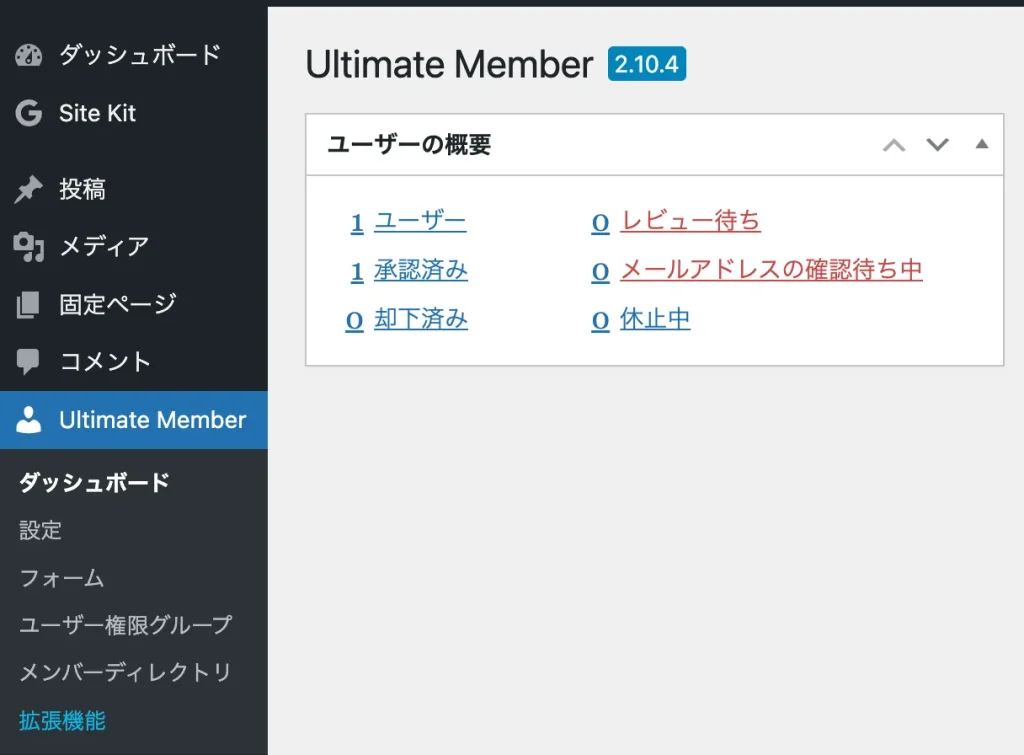
<p class="wp-block-paragraph">WordPressのダッシュボードから「Ultimate Member」→「フォーム」を選択する</p>
<figure data-wp-context="{"imageId":"6a30b0aace191"}" data-wp-interactive="core/image" data-wp-key="6a30b0aace191" class="wp-block-image size-large wp-lightbox-container"><img data-wp-class--hide="state.isContentHidden" data-wp-class--show="state.isContentVisible" data-wp-init="callbacks.setButtonStyles" data-wp-on--click="actions.showLightbox" data-wp-on--load="callbacks.setButtonStyles" data-wp-on--pointerdown="actions.preloadImage" data-wp-on--pointerenter="actions.preloadImageWithDelay" data-wp-on--pointerleave="actions.cancelPreload" data-wp-on-window--resize="callbacks.setButtonStyles" src="https://wakatchi.dev/wp-content/uploads/2025/05/ultimate-memter-guide-register-form-01-1024x755.webp" alt="WordPressのUltimate Memberダッシュボードで、ユーザーの状態別集計を表示している画面" class="wp-image-2227"/><button
class="lightbox-trigger"
type="button"
aria-haspopup="dialog"
data-wp-bind--aria-label="state.thisImage.triggerButtonAriaLabel"
data-wp-init="callbacks.initTriggerButton"
data-wp-on--click="actions.showLightbox"
data-wp-style--right="state.thisImage.buttonRight"
data-wp-style--top="state.thisImage.buttonTop"
>
<svg xmlns="http://www.w3.org/2000/svg" width="12" height="12" fill="none" viewBox="0 0 12 12">
<path fill="#fff" d="M2 0a2 2 0 0 0-2 2v2h1.5V2a.5.5 0 0 1 .5-.5h2V0H2Zm2 10.5H2a.5.5 0 0 1-.5-.5V8H0v2a2 2 0 0 0 2 2h2v-1.5ZM8 12v-1.5h2a.5.5 0 0 0 .5-.5V8H12v2a2 2 0 0 1-2 2H8Zm2-12a2 2 0 0 1 2 2v2h-1.5V2a.5.5 0 0 0-.5-.5H8V0h2Z" />
</svg>
</button><figcaption class="wp-element-caption">Ultimate Memberの管理ダッシュボードに表示されるユーザー状態の概要</figcaption></figure>
</div><div class="vk_step_item_dot vk_step_item_style-outlined has-text-color has-luminous-vivid-orange-color"><div class="vk_step_item_dot_caption">ステップ</div><div class="vk_step_item_dot_num">1</div></div></div>
<div class="wp-block-vk-blocks-step-item vk_step_item vk_step_item_lineStyle-default"><div class="vk_step_item_content">
<h4 class="wp-block-heading" id="vk-htags-79d72a8e-0f52-48ca-a87a-44f591c5cb1f">フォームのタイトル入力とフォームタイプの選択</h4>
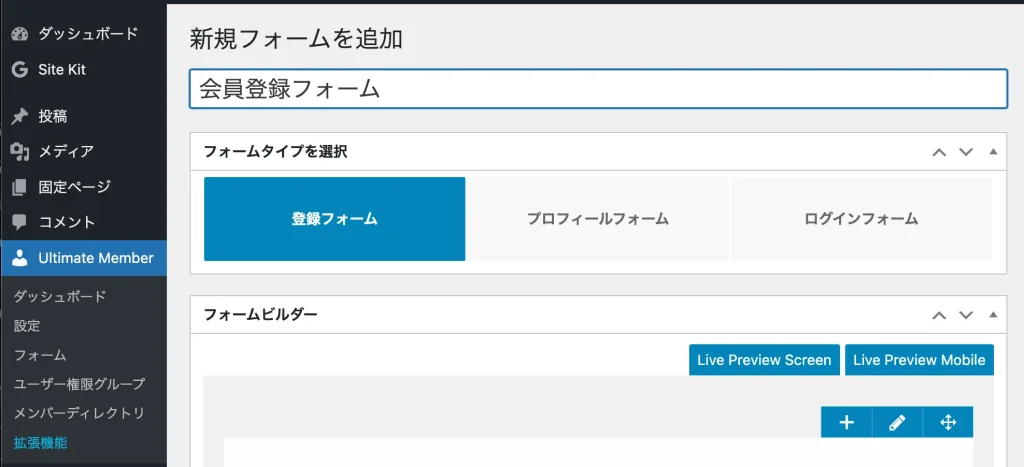
<p class="wp-block-paragraph">「新規フォームを追加」をクリックし、フォームのタイトルを入力する。<br>(例:「会員登録フォーム」)</p>
<figure data-wp-context="{"imageId":"6a30b0aacea75"}" data-wp-interactive="core/image" data-wp-key="6a30b0aacea75" class="wp-block-image size-large wp-lightbox-container"><img data-wp-class--hide="state.isContentHidden" data-wp-class--show="state.isContentVisible" data-wp-init="callbacks.setButtonStyles" data-wp-on--click="actions.showLightbox" data-wp-on--load="callbacks.setButtonStyles" data-wp-on--pointerdown="actions.preloadImage" data-wp-on--pointerenter="actions.preloadImageWithDelay" data-wp-on--pointerleave="actions.cancelPreload" data-wp-on-window--resize="callbacks.setButtonStyles" src="https://wakatchi.dev/wp-content/uploads/2025/05/ultimate-memter-guide-register-form-02-1024x467.webp" alt="Ultimate Memberで新規登録フォームを作成する画面。フォームタイプに「登録フォーム」が選択されている" class="wp-image-2230"/><button
class="lightbox-trigger"
type="button"
aria-haspopup="dialog"
data-wp-bind--aria-label="state.thisImage.triggerButtonAriaLabel"
data-wp-init="callbacks.initTriggerButton"
data-wp-on--click="actions.showLightbox"
data-wp-style--right="state.thisImage.buttonRight"
data-wp-style--top="state.thisImage.buttonTop"
>
<svg xmlns="http://www.w3.org/2000/svg" width="12" height="12" fill="none" viewBox="0 0 12 12">
<path fill="#fff" d="M2 0a2 2 0 0 0-2 2v2h1.5V2a.5.5 0 0 1 .5-.5h2V0H2Zm2 10.5H2a.5.5 0 0 1-.5-.5V8H0v2a2 2 0 0 0 2 2h2v-1.5ZM8 12v-1.5h2a.5.5 0 0 0 .5-.5V8H12v2a2 2 0 0 1-2 2H8Zm2-12a2 2 0 0 1 2 2v2h-1.5V2a.5.5 0 0 0-.5-.5H8V0h2Z" />
</svg>
</button><figcaption class="wp-element-caption">Ultimate Memberで新規会員登録フォームを作成する画面</figcaption></figure>
<p class="wp-block-paragraph">また、「フォームタイプを選択」で「登録フォーム」を選択し、「更新」をクリックする。</p>
</div><div class="vk_step_item_dot vk_step_item_style-outlined has-text-color has-luminous-vivid-orange-color"><div class="vk_step_item_dot_caption">ステップ</div><div class="vk_step_item_dot_num">2</div></div></div>
<div class="wp-block-vk-blocks-step-item vk_step_item vk_step_item_lineStyle-none"><div class="vk_step_item_content">
<h4 class="wp-block-heading" id="vk-htags-692d88ad-92cd-4be0-9891-643b3e29fd57">フォームビルダーが表示される</h4>
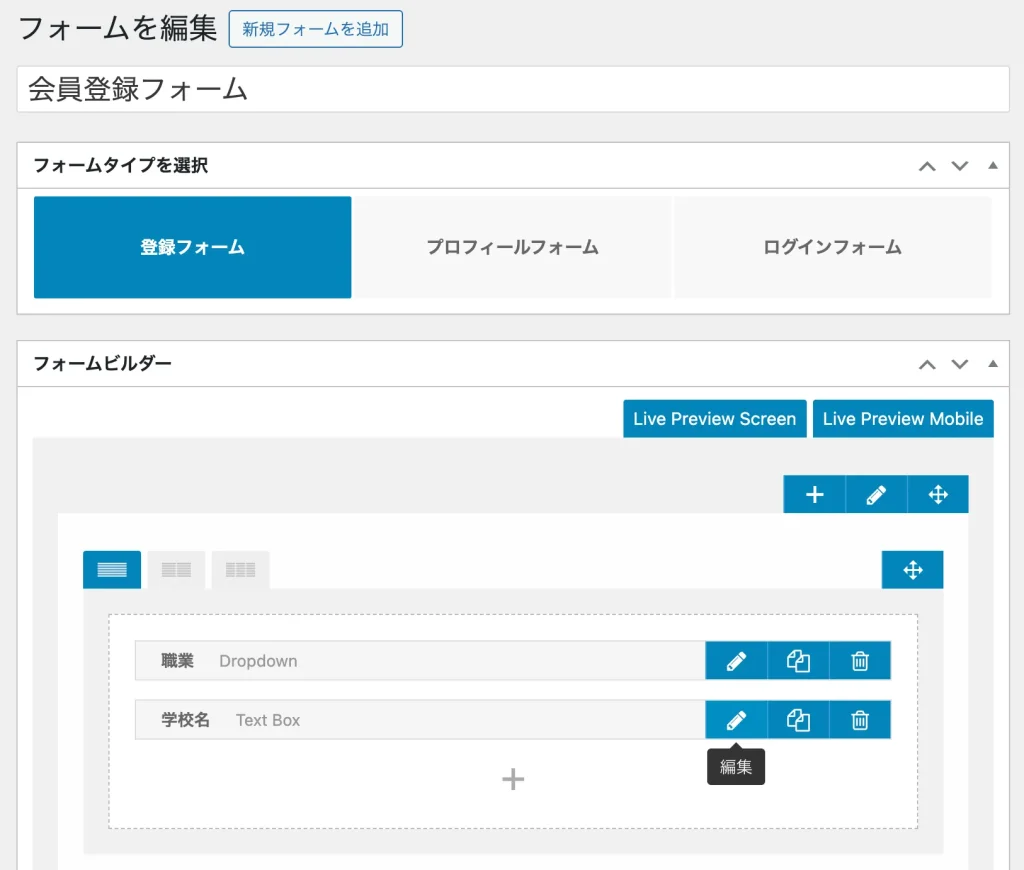
<p class="wp-block-paragraph">フォームビルダーが表示されます。ここで、ドラッグ&ドロップでフィールドの追加や並び替えが可能です。</p>
<figure data-wp-context="{"imageId":"6a30b0aacf26d"}" data-wp-interactive="core/image" data-wp-key="6a30b0aacf26d" class="wp-block-image size-large wp-lightbox-container"><img data-wp-class--hide="state.isContentHidden" data-wp-class--show="state.isContentVisible" data-wp-init="callbacks.setButtonStyles" data-wp-on--click="actions.showLightbox" data-wp-on--load="callbacks.setButtonStyles" data-wp-on--pointerdown="actions.preloadImage" data-wp-on--pointerenter="actions.preloadImageWithDelay" data-wp-on--pointerleave="actions.cancelPreload" data-wp-on-window--resize="callbacks.setButtonStyles" src="https://wakatchi.dev/wp-content/uploads/2025/06/ultimate-memter-guide-register-form-05-1024x870.webp" alt="会員登録フォームのビルダーで職業と学校名フィールドを並べた状態" class="wp-image-2258"/><button
class="lightbox-trigger"
type="button"
aria-haspopup="dialog"
data-wp-bind--aria-label="state.thisImage.triggerButtonAriaLabel"
data-wp-init="callbacks.initTriggerButton"
data-wp-on--click="actions.showLightbox"
data-wp-style--right="state.thisImage.buttonRight"
data-wp-style--top="state.thisImage.buttonTop"
>
<svg xmlns="http://www.w3.org/2000/svg" width="12" height="12" fill="none" viewBox="0 0 12 12">
<path fill="#fff" d="M2 0a2 2 0 0 0-2 2v2h1.5V2a.5.5 0 0 1 .5-.5h2V0H2Zm2 10.5H2a.5.5 0 0 1-.5-.5V8H0v2a2 2 0 0 0 2 2h2v-1.5ZM8 12v-1.5h2a.5.5 0 0 0 .5-.5V8H12v2a2 2 0 0 1-2 2H8Zm2-12a2 2 0 0 1 2 2v2h-1.5V2a.5.5 0 0 0-.5-.5H8V0h2Z" />
</svg>
</button></figure>
</div><div class="vk_step_item_dot vk_step_item_style-outlined has-text-color has-luminous-vivid-orange-color"><div class="vk_step_item_dot_caption">ステップ</div><div class="vk_step_item_dot_num">3</div></div></div>
</div>
<p class="wp-block-paragraph">フォームビルダーでは、1〜4列のグリッドレイアウトを選択でき、リアルタイムプレビューで完成形を確認しながら編集できます。これにより、コードを書くことなく、直感的にフォームを作成できます。</p>
<h2 class="wp-block-heading" id="vk-htags-2ec1c667-e737-4608-a2a6-9250bbdc570c">【ステップ2】20+カスタムフィールドで情報設計</h2>
<p class="wp-block-paragraph">Ultimate Memberでは、以下のような多様なフィールドタイプを利用できます:</p>
<ul class="wp-block-list">
<li>テキストボックス</li>
<li>チェックボックス</li>
<li>ラジオボタン</li>
<li>ドロップダウンリスト</li>
<li>日付ピッカー</li>
<li>画像アップロード</li>
</ul>
<p class="wp-block-paragraph">各フィールドには、以下の設定が可能です:</p>
<ul class="wp-block-list">
<li>ラベル(表示名)</li>
<li>プレースホルダー(入力例)</li>
<li>必須/任意の設定</li>
<li>表示/非表示の条件設定</li>
</ul>
<p class="wp-block-paragraph">これらの設定により、ユーザーにとって入力しやすく、必要な情報を効率的に収集できるフォームを設計できます。</p>
<h2 class="wp-block-heading" id="vk-htags-43e2ed52-1909-4897-a40f-c172adeac6ff">【ステップ3】条件分岐でフォームをスリム化</h2>
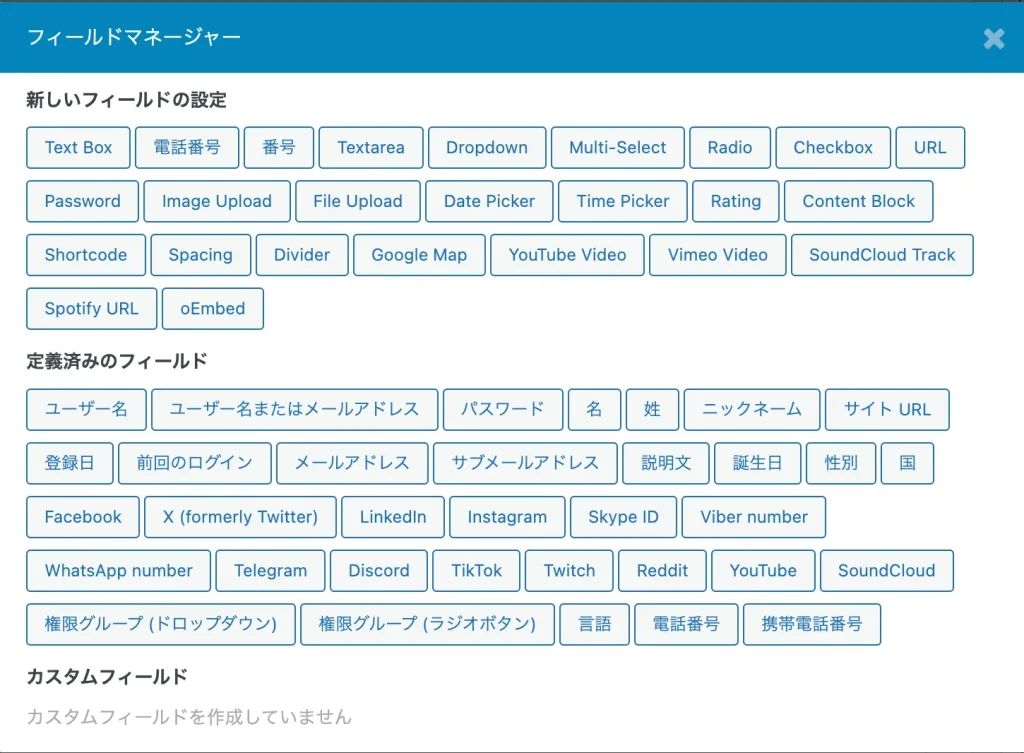
<p class="wp-block-paragraph">Ultimate Memberの条件分岐機能を利用すると、ユーザーの選択に応じて表示されるフィールドを動的に制御できます。</p>
<h3 class="wp-block-heading" id="vk-htags-16c6104f-4afd-4e14-88a2-14a31789915f">条件分岐の設定方法</h3>
<div class="wp-block-vk-blocks-step vk_step">
<div class="wp-block-vk-blocks-step-item vk_step_item vk_step_item_lineStyle-default"><div class="vk_step_item_content">
<h4 class="wp-block-heading" id="vk-htags-30121936-3a77-48d5-86ad-641360c7ae48">条件を設定するフィールドを選択</h4>
<p class="wp-block-paragraph">フォームビルダーで、条件を設定したいフィールドの編集アイコンをクリックします。</p>
<figure data-wp-context="{"imageId":"6a30b0aad082b"}" data-wp-interactive="core/image" data-wp-key="6a30b0aad082b" class="wp-block-image size-large wp-lightbox-container"><img data-wp-class--hide="state.isContentHidden" data-wp-class--show="state.isContentVisible" data-wp-init="callbacks.setButtonStyles" data-wp-on--click="actions.showLightbox" data-wp-on--load="callbacks.setButtonStyles" data-wp-on--pointerdown="actions.preloadImage" data-wp-on--pointerenter="actions.preloadImageWithDelay" data-wp-on--pointerleave="actions.cancelPreload" data-wp-on-window--resize="callbacks.setButtonStyles" src="https://wakatchi.dev/wp-content/uploads/2025/06/ultimate-memter-guide-register-form-04-1024x753.webp" alt="" class="wp-image-2240"/><button
class="lightbox-trigger"
type="button"
aria-haspopup="dialog"
data-wp-bind--aria-label="state.thisImage.triggerButtonAriaLabel"
data-wp-init="callbacks.initTriggerButton"
data-wp-on--click="actions.showLightbox"
data-wp-style--right="state.thisImage.buttonRight"
data-wp-style--top="state.thisImage.buttonTop"
>
<svg xmlns="http://www.w3.org/2000/svg" width="12" height="12" fill="none" viewBox="0 0 12 12">
<path fill="#fff" d="M2 0a2 2 0 0 0-2 2v2h1.5V2a.5.5 0 0 1 .5-.5h2V0H2Zm2 10.5H2a.5.5 0 0 1-.5-.5V8H0v2a2 2 0 0 0 2 2h2v-1.5ZM8 12v-1.5h2a.5.5 0 0 0 .5-.5V8H12v2a2 2 0 0 1-2 2H8Zm2-12a2 2 0 0 1 2 2v2h-1.5V2a.5.5 0 0 0-.5-.5H8V0h2Z" />
</svg>
</button></figure>
</div><div class="vk_step_item_dot vk_step_item_style-outlined has-text-color has-luminous-vivid-orange-color"><div class="vk_step_item_dot_caption">ステップ</div><div class="vk_step_item_dot_num">1</div></div></div>
<div class="wp-block-vk-blocks-step-item vk_step_item vk_step_item_lineStyle-default"><div class="vk_step_item_content">
<h4 class="wp-block-heading" id="vk-htags-07044940-7471-4d2e-aa38-67f53feac8a0">条件設定を有効化</h4>
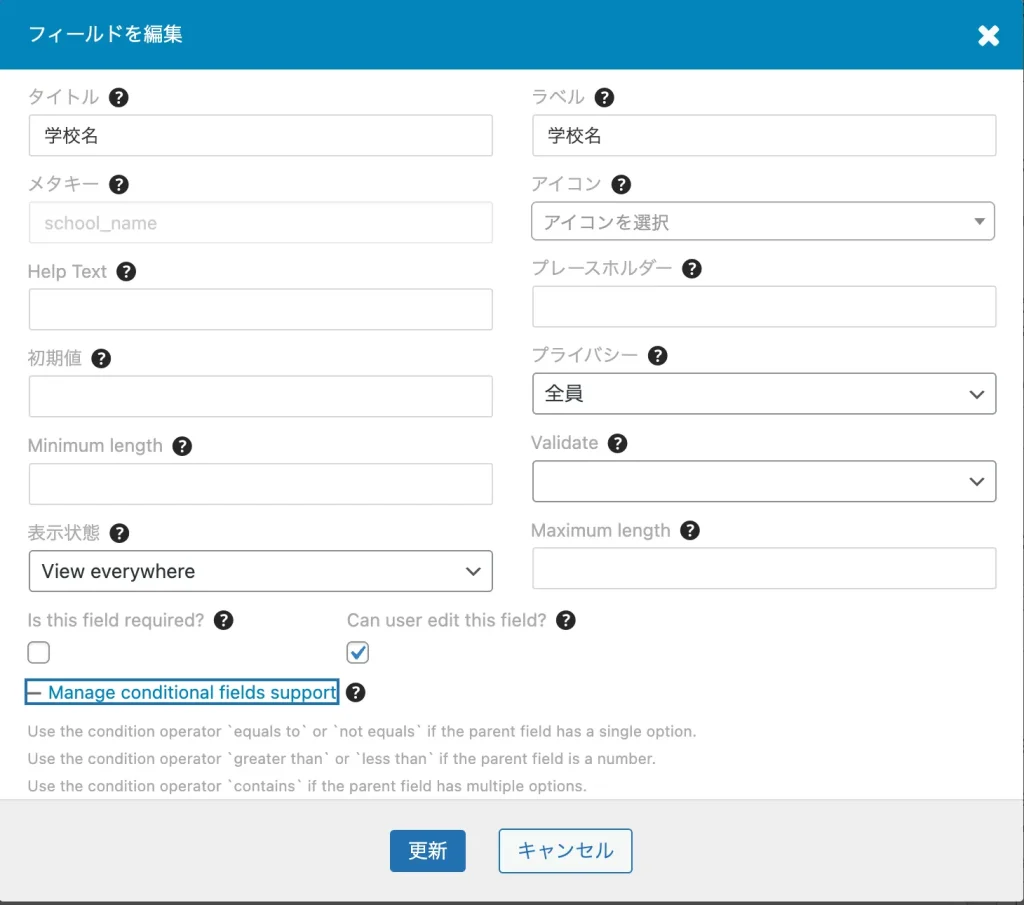
<p class="wp-block-paragraph">「Manage conditional fields support」をクリックして、条件設定を有効にします。</p>
<figure data-wp-context="{"imageId":"6a30b0aad0fc6"}" data-wp-interactive="core/image" data-wp-key="6a30b0aad0fc6" class="wp-block-image size-large wp-lightbox-container"><img data-wp-class--hide="state.isContentHidden" data-wp-class--show="state.isContentVisible" data-wp-init="callbacks.setButtonStyles" data-wp-on--click="actions.showLightbox" data-wp-on--load="callbacks.setButtonStyles" data-wp-on--pointerdown="actions.preloadImage" data-wp-on--pointerenter="actions.preloadImageWithDelay" data-wp-on--pointerleave="actions.cancelPreload" data-wp-on-window--resize="callbacks.setButtonStyles" src="https://wakatchi.dev/wp-content/uploads/2025/06/ultimate-memter-guide-register-form-06-1024x905.webp" alt="学校名フィールドの詳細設定画面(ラベル、メタキー、表示条件など)" class="wp-image-2249"/><button
class="lightbox-trigger"
type="button"
aria-haspopup="dialog"
data-wp-bind--aria-label="state.thisImage.triggerButtonAriaLabel"
data-wp-init="callbacks.initTriggerButton"
data-wp-on--click="actions.showLightbox"
data-wp-style--right="state.thisImage.buttonRight"
data-wp-style--top="state.thisImage.buttonTop"
>
<svg xmlns="http://www.w3.org/2000/svg" width="12" height="12" fill="none" viewBox="0 0 12 12">
<path fill="#fff" d="M2 0a2 2 0 0 0-2 2v2h1.5V2a.5.5 0 0 1 .5-.5h2V0H2Zm2 10.5H2a.5.5 0 0 1-.5-.5V8H0v2a2 2 0 0 0 2 2h2v-1.5ZM8 12v-1.5h2a.5.5 0 0 0 .5-.5V8H12v2a2 2 0 0 1-2 2H8Zm2-12a2 2 0 0 1 2 2v2h-1.5V2a.5.5 0 0 0-.5-.5H8V0h2Z" />
</svg>
</button></figure>
</div><div class="vk_step_item_dot vk_step_item_style-outlined has-text-color has-luminous-vivid-orange-color"><div class="vk_step_item_dot_caption">ステップ</div><div class="vk_step_item_dot_num">2</div></div></div>
<div class="wp-block-vk-blocks-step-item vk_step_item vk_step_item_lineStyle-default"><div class="vk_step_item_content">
<h4 class="wp-block-heading" id="vk-htags-f363997a-3456-40f0-b1ab-235c1401223d">新しい条件を追加</h4>
<p class="wp-block-paragraph">「+」アイコンをクリックして新しい条件を追加します。</p>
</div><div class="vk_step_item_dot vk_step_item_style-outlined has-text-color has-luminous-vivid-orange-color"><div class="vk_step_item_dot_caption">ステップ</div><div class="vk_step_item_dot_num">3</div></div></div>
<div class="wp-block-vk-blocks-step-item vk_step_item vk_step_item_lineStyle-none"><div class="vk_step_item_content">
<h4 class="wp-block-heading" id="vk-htags-6e5a0c2c-fb68-4991-8ff2-0020b594298c">条件を設定</h4>
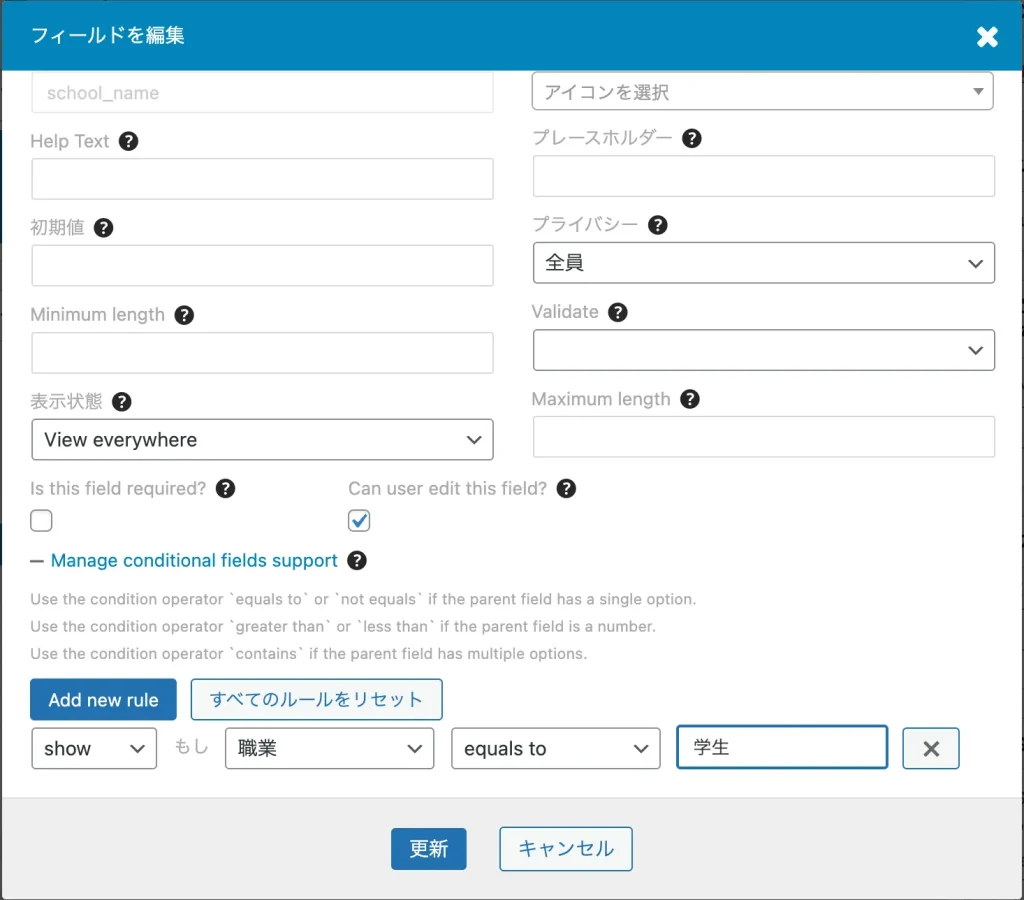
<p class="wp-block-paragraph">以下の項目を設定します:</p>
<p class="wp-block-paragraph"><strong>Value</strong>:条件となる値を入力</p>
<p class="wp-block-paragraph"><strong>Action</strong>:「Show」または「Hide」を選択</p>
<p class="wp-block-paragraph"><strong>Field selection</strong>:条件の基となるフィールドを選択</p>
<p class="wp-block-paragraph"><strong>Operator</strong>:「Equals to」「Not equals」「Greater than」などを選択</p>
<figure data-wp-context="{"imageId":"6a30b0aad1b67"}" data-wp-interactive="core/image" data-wp-key="6a30b0aad1b67" class="wp-block-image size-large wp-lightbox-container"><img data-wp-class--hide="state.isContentHidden" data-wp-class--show="state.isContentVisible" data-wp-init="callbacks.setButtonStyles" data-wp-on--click="actions.showLightbox" data-wp-on--load="callbacks.setButtonStyles" data-wp-on--pointerdown="actions.preloadImage" data-wp-on--pointerenter="actions.preloadImageWithDelay" data-wp-on--pointerleave="actions.cancelPreload" data-wp-on-window--resize="callbacks.setButtonStyles" src="https://wakatchi.dev/wp-content/uploads/2025/06/ultimate-memter-guide-register-form-07-1024x900.webp" alt="会員登録フォームの「職業」が「学生」のときに学校名フィールドを表示する条件設定" class="wp-image-2252"/><button
class="lightbox-trigger"
type="button"
aria-haspopup="dialog"
data-wp-bind--aria-label="state.thisImage.triggerButtonAriaLabel"
data-wp-init="callbacks.initTriggerButton"
data-wp-on--click="actions.showLightbox"
data-wp-style--right="state.thisImage.buttonRight"
data-wp-style--top="state.thisImage.buttonTop"
>
<svg xmlns="http://www.w3.org/2000/svg" width="12" height="12" fill="none" viewBox="0 0 12 12">
<path fill="#fff" d="M2 0a2 2 0 0 0-2 2v2h1.5V2a.5.5 0 0 1 .5-.5h2V0H2Zm2 10.5H2a.5.5 0 0 1-.5-.5V8H0v2a2 2 0 0 0 2 2h2v-1.5ZM8 12v-1.5h2a.5.5 0 0 0 .5-.5V8H12v2a2 2 0 0 1-2 2H8Zm2-12a2 2 0 0 1 2 2v2h-1.5V2a.5.5 0 0 0-.5-.5H8V0h2Z" />
</svg>
</button></figure>
</div><div class="vk_step_item_dot vk_step_item_style-outlined has-text-color has-luminous-vivid-orange-color"><div class="vk_step_item_dot_caption">ステップ</div><div class="vk_step_item_dot_num">4</div></div></div>
</div>
<p class="wp-block-paragraph">例えば、「職業」フィールドで「学生」を選択した場合にのみ「学校名」フィールドを表示する、といった設定が可能です。</p>
<p class="wp-block-paragraph">この機能を活用することで、ユーザーにとって必要な情報だけを表示し、フォームの入力負担を軽減できます。</p>
<h2 class="wp-block-heading" id="vk-htags-a71d56c2-7400-4c00-9b07-698e538c8083">【ステップ4】固定ページにショートコードを埋め込む</h2>
<p class="wp-block-paragraph">作成した登録フォームをサイトに表示するには、固定ページにショートコードを埋め込みます。</p>
<div class="wp-block-vk-blocks-step vk_step">
<div class="wp-block-vk-blocks-step-item vk_step_item vk_step_item_lineStyle-default"><div class="vk_step_item_content">
<h4 class="wp-block-heading" id="vk-htags-adaf003c-07b6-40ed-a5a6-ecf6344baa42">条件を設定するフィールドを選択</h4>
<p class="wp-block-paragraph">WordPressのダッシュボードから「固定ページ」→「新規追加」を選択します。</p>
</div><div class="vk_step_item_dot vk_step_item_style-outlined has-text-color has-luminous-vivid-orange-color"><div class="vk_step_item_dot_caption">ステップ</div><div class="vk_step_item_dot_num">1</div></div></div>
<div class="wp-block-vk-blocks-step-item vk_step_item vk_step_item_lineStyle-default"><div class="vk_step_item_content">
<h4 class="wp-block-heading" id="vk-htags-8e528b32-5d2e-4b19-9f28-6d28075789ff">条件設定を有効化</h4>
<p class="wp-block-paragraph">ページのタイトルを入力します(例:「新規会員登録」)。</p>
</div><div class="vk_step_item_dot vk_step_item_style-outlined has-text-color has-luminous-vivid-orange-color"><div class="vk_step_item_dot_caption">ステップ</div><div class="vk_step_item_dot_num">2</div></div></div>
<div class="wp-block-vk-blocks-step-item vk_step_item vk_step_item_lineStyle-none"><div class="vk_step_item_content">
<h4 class="wp-block-heading" id="vk-htags-6b99705f-a078-4507-9f88-006a39e0c126">新しい条件を追加</h4>
<p class="wp-block-paragraph">本文エリアに以下のショートコードを入力します:</p>
<div class="hcb_wrap"><pre class="prism line-numbers lang-php" data-lang="PHP"><code>[ultimatemember form_id="フォームID"]</code></pre></div>
<p class="wp-block-paragraph">※「フォームID」は、作成したフォームのIDに置き換えてください。</p>
<ol start="4" class="wp-block-list">
<li>ページを公開すると、指定した場所に登録フォームが表示されます。</li>
</ol>
</div><div class="vk_step_item_dot vk_step_item_style-outlined has-text-color has-luminous-vivid-orange-color"><div class="vk_step_item_dot_caption">ステップ</div><div class="vk_step_item_dot_num">3</div></div></div>
</div>
<p class="wp-block-paragraph">これにより、ユーザーはフロントエンドから直接アカウントを作成できるようになります。</p>
<h2 class="wp-block-heading" id="vk-htags-1fe3d3bc-abbf-4ed7-9c5f-d76f432bcad0">まとめと次回予告:承認フローとBot対策</h2>
<p class="wp-block-paragraph">次回の連載では、登録フォームのセキュリティと品質を向上させるための設定について解説します。</p>
<ul class="wp-block-list">
<li>メール認証と管理者承認の設定方法</li>
<li>Cloudflare TurnstileやGoogle reCAPTCHAを利用したBot対策</li>
<li>登録後のリダイレクト設定とユーザーロールの自動割り当て</li>
</ul>
<p class="wp-block-paragraph">これらの設定を行うことで、スパム登録を防ぎ、信頼性の高い会員サイトを構築できます。</p>
<div class="wp-block-vk-blocks-balloon vk_balloon vk_balloon-position-left vk_balloon-type-speech vk_balloon-animation-none"><div class="vk_balloon_icon"><figure><img class="vk_balloon_icon_image vk_balloon_icon_image-type-normal " src="https://wakatchi.dev/wp-content/uploads/2022/07/wakatchi_icon_2.jpg" alt=""/><figcaption class="vk_balloon_icon_name">わかっち</figcaption></figure></div><div class="vk_balloon_content_outer"><div class="vk_balloon_content has-background-color has-luminous-vivid-amber-background-color "><span class="vk_balloon_content_before has-text-color has-luminous-vivid-amber-color"></span><span class="vk_balloon_content_after "></span>
<p class="wp-block-paragraph">読んでくれてありがとう!次回は“スパム対策&自動振り分け”にチャレンジだよ💡</p>
</div></div></div>
<p class="wp-block-paragraph">本記事が少しでもお役に立てれば幸いです。</p>
<p class="wp-block-paragraph">最後までお読みいただき、ありがとうございました!</p>
<p class="wp-block-paragraph">1分程度の簡単な動画もあわせてご覧ください!</p>
<figure class="wp-block-embed is-type-video is-provider-youtube wp-block-embed-youtube wp-embed-aspect-16-9 wp-has-aspect-ratio"><div class="wp-block-embed__wrapper">
<iframe title="Ultimate Memberで簡単作成!4ステップ会員登録フォーム設定ガイド【WordPress】" width="1140" height="641" src="https://www.youtube.com/embed/JBOviOlTreg?feature=oembed" frameborder="0" allow="accelerometer; autoplay; clipboard-write; encrypted-media; gyroscope; picture-in-picture; web-share" referrerpolicy="strict-origin-when-cross-origin" allowfullscreen></iframe>
</div></figure>
こんにちは、わかっち (@wakatchi_tech) です。
WordPressで会員サイトを立ち上げる際、最初に直面する課題の一つが「会員登録フォームの構築」です。
メール認証、ロールの割り当て、カスタムフィールドの収集など、PHPを用いて手作業で実装することも可能ですが、保守性や開発コストを考慮すると、現実的な選択肢とは言えません。
そこで注目されるのが、会員サイト構築プラグイン「Ultimate Member」です。
このプラグインは、ドラッグ&ドロップ式のフォームビルダーを備え、見た目や項目のカスタマイズが容易であり、スパム対策や承認フローの設定もワンクリックで行える「万能フォームメーカー」として知られています。
Ultimate Memberの基本機能や全体像については、以下の概要記事で詳しく解説しています。
2023年10月28日
WordPressでマッチングサイトを手軽に構築できることをご存じでしょうか?多くの拡張プラグインが用意されており、マッチングサイトの要件に応じて柔軟に構築できるUltimate Memberをご紹介します。
本連載では、実際に手を動かしながら、会員登録フォームの作成と最適化に焦点を当てて解説していきます。
この記事は次のような方にお勧めです
- WordPressで会員制サイトを構築したいと考えている方
- 会員登録フォームを簡単に作成・カスタマイズしたい方
- メール認証やロール管理などの機能を手軽に導入したい方
- スパム対策や承認フローを効率的に設定したい方
- Ultimate Memberの導入を検討しているが、具体的な使い方を知りたい方
これらのニーズをお持ちの方にとって、本記事はUltimate Memberの基本的な機能とその活用方法を理解するための出発点となるでしょう。
会員登録フォームは、会員サイトの「入り口」であり、コンバージョン率(CVR)に直結する重要な要素です。
フォームの最適化により、ユーザーの離脱を防ぎ、登録完了までの導線をスムーズにすることが可能です。
入力項目が多すぎると、ユーザーは途中で入力を諦めてしまうことがあります。例えば、フォームの項目数を削減することで、完了率が向上するケースも報告されています。
また、フォームのデザインや構成を工夫することで、ユーザーの心理的負担を軽減し、入力完了率を高めることができます。例えば、1カラムのフォームを2カラムに変更することで、コンバージョン率が22%向上した事例もあります。
(参考:お問い合わせフォームのコンバージョン率を上げる方法は?6つの改善ポイントを解説 )
ユーザー登録フォームは、会員サイトの入り口であり、コンバージョン率(CVR)に大きな影響を与えます。
CTA(Call To Action)ボタンの文言を具体的にすることで、ユーザーの行動を促し、コンバージョン率を改善することができます。
例えば、「購入する」よりも「今すぐ購入して10%オフ」のように、具体的なベネフィットを含む文言に変更することで、クリック率が向上するケースがあります。
(参考:効果が上がるCTA|ボタンの色・テキスト・位置・動きを解説 )
さらに、CTAボタンの色や配置、サイズなどを最適化することで、ユーザーの注目を集め、クリック率を高めることが可能です。
このように、登録フォームの最適化やCTAの改善は、ユーザーの行動を促し、コンバージョン率を向上させるために非常に重要です。
以降では、Ultimate Memberを使った会員登録フォームの作成を4ステップで説明します。
Ultimate Memberのフォームは、フォームビルダーを使って作成・更新します。
WordPressのダッシュボードから「Ultimate Member」→「フォーム」を選択する
Ultimate Memberの管理ダッシュボードに表示されるユーザー状態の概要
「新規フォームを追加」をクリックし、フォームのタイトルを入力する。
(例:「会員登録フォーム」)
Ultimate Memberで新規会員登録フォームを作成する画面
また、「フォームタイプを選択」で「登録フォーム」を選択し、「更新」をクリックする。
フォームビルダーが表示されます。ここで、ドラッグ&ドロップでフィールドの追加や並び替えが可能です。
フォームビルダーでは、1〜4列のグリッドレイアウトを選択でき、リアルタイムプレビューで完成形を確認しながら編集できます。これにより、コードを書くことなく、直感的にフォームを作成できます。
Ultimate Memberでは、以下のような多様なフィールドタイプを利用できます:
- テキストボックス
- チェックボックス
- ラジオボタン
- ドロップダウンリスト
- 日付ピッカー
- 画像アップロード
各フィールドには、以下の設定が可能です:
- ラベル(表示名)
- プレースホルダー(入力例)
- 必須/任意の設定
- 表示/非表示の条件設定
これらの設定により、ユーザーにとって入力しやすく、必要な情報を効率的に収集できるフォームを設計できます。
Ultimate Memberの条件分岐機能を利用すると、ユーザーの選択に応じて表示されるフィールドを動的に制御できます。
フォームビルダーで、条件を設定したいフィールドの編集アイコンをクリックします。
「Manage conditional fields support」をクリックして、条件設定を有効にします。
「+」アイコンをクリックして新しい条件を追加します。
以下の項目を設定します:
Value:条件となる値を入力
Action:「Show」または「Hide」を選択
Field selection:条件の基となるフィールドを選択
Operator:「Equals to」「Not equals」「Greater than」などを選択
例えば、「職業」フィールドで「学生」を選択した場合にのみ「学校名」フィールドを表示する、といった設定が可能です。
この機能を活用することで、ユーザーにとって必要な情報だけを表示し、フォームの入力負担を軽減できます。
作成した登録フォームをサイトに表示するには、固定ページにショートコードを埋め込みます。
WordPressのダッシュボードから「固定ページ」→「新規追加」を選択します。
ページのタイトルを入力します(例:「新規会員登録」)。
本文エリアに以下のショートコードを入力します:
[ultimatemember form_id="フォームID"]
※「フォームID」は、作成したフォームのIDに置き換えてください。
- ページを公開すると、指定した場所に登録フォームが表示されます。
これにより、ユーザーはフロントエンドから直接アカウントを作成できるようになります。
次回の連載では、登録フォームのセキュリティと品質を向上させるための設定について解説します。
- メール認証と管理者承認の設定方法
- Cloudflare TurnstileやGoogle reCAPTCHAを利用したBot対策
- 登録後のリダイレクト設定とユーザーロールの自動割り当て
これらの設定を行うことで、スパム登録を防ぎ、信頼性の高い会員サイトを構築できます。

わかっち
読んでくれてありがとう!次回は“スパム対策&自動振り分け”にチャレンジだよ💡
本記事が少しでもお役に立てれば幸いです。
最後までお読みいただき、ありがとうございました!
1分程度の簡単な動画もあわせてご覧ください!