---
title: "Docker環境のOpenClawにTelegram音声文字起こしとモデル動的切替を設定した"
created: "2026-01-27"
modified: "2026-03-13"
status: "published"
i18n:
lang: "ja"
translations:
en: "20260127-225424-setup-telegram-voice-transcription-and-dynamic-model-switching.en.md"
platforms:
wordpress:
published: true
wp_status: "future"
url: "https://wakatchi.dev/openclaw-telegram-voice-transcription"
published_date: "2026-03-15T06:00:00+09:00"
post_id: 2574
slug: "openclaw-telegram-voice-transcription"
category: "infrastructure/docker"
tags: ["Telegram", "OpenAI", "Whisper", "AI", "音声文字起こし", "Docker Compose", "Makefile"]
seo:
meta_description: "Docker ComposeのOpenClawにOpenAI Whisperで音声文字起こしを設定する手順を解説。authプロファイルの2箇所登録やentrypoint.shでの環境変数ブリッジなど、つまづきやすい落とし穴も紹介します。"
---
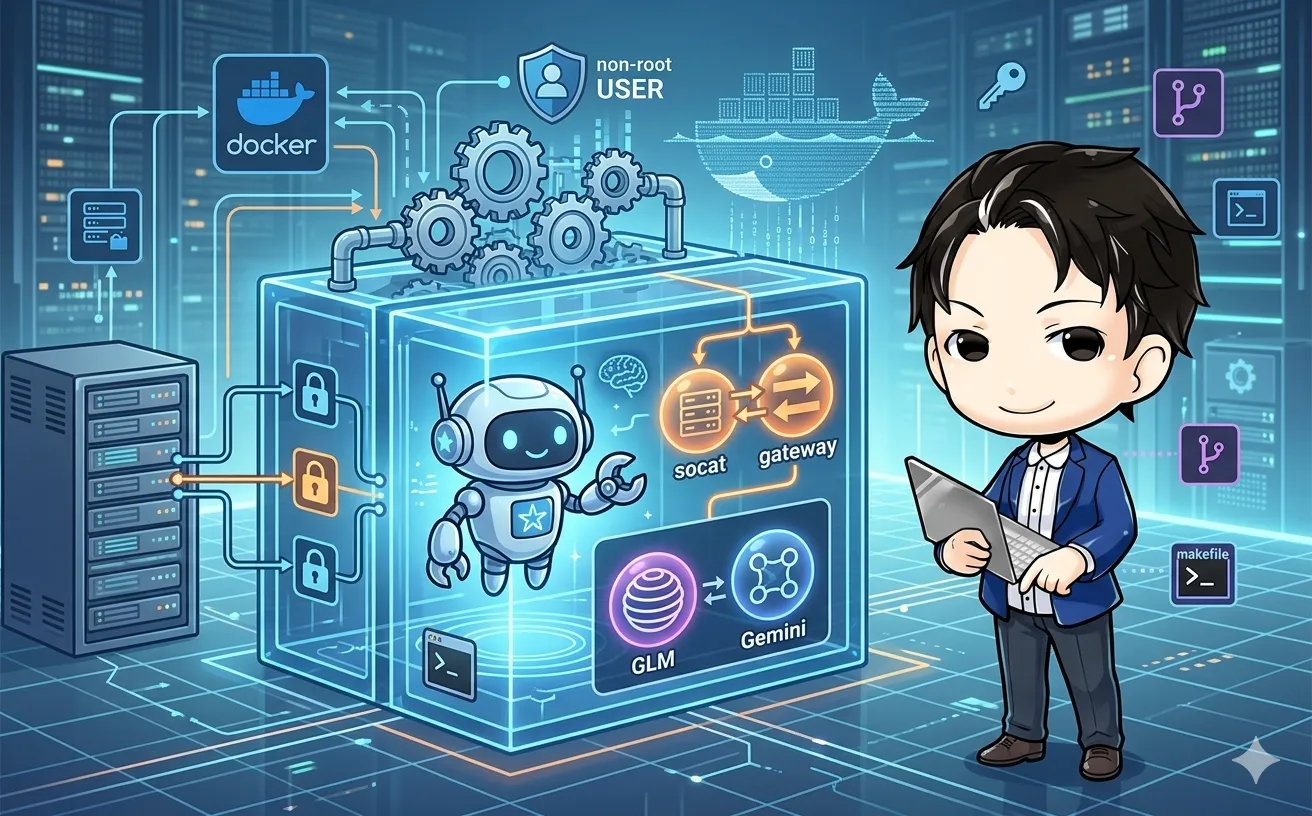
Docker Compose上で動かしているOpenClawに、Telegramから音声メッセージを送ってみました。
すると「音声を処理できません」という返答が返ってきました。
設定さえすれば動くはずなのに、なぜ?という疑問がきっかけです。
調べてみると、音声文字起こし機能の有効化には単純な設定追加だけでなく、
ツール独自のauthプロファイル管理への登録も必要でした。
あわせてAIモデルの動的切り替え機能も追加したので、その手順をまとめます。
## こんな人におすすめ
- Docker Compose上でTelegramボットを運用している方
- Telegramの音声メッセージをAIに処理させたい方
- コンテナ再起動なしでAIモデルを切り替えたい方
- 「環境変数を設定したのに反映されない」と悩んでいる方
## 音声処理の流れ
設定後の動作を先に整理しておきます。
```mermaid
sequenceDiagram
    participant U as ユーザー(Telegram)
    participant B as OpenClaw
    participant W as OpenAI Whisper
    participant AI as AIモデル

    U->>B: 音声メッセージ(.ogg)
    B->>W: 音声文字起こしリクエスト
    W-->>B: テキスト化結果
    B->>AI: テキストで質問
    AI-->>B: 回答
    B-->>U: テキスト返答
```
## 目次
- [要件](#要件)
- [実装方針](#実装方針)
- [1. 音声文字起こし設定](#1-音声文字起こし設定)
- [2. OpenAI authプロファイル登録](#2-openai-authプロファイル登録)
- [3. AIモデル動的切り替え](#3-aiモデル動的切り替え)
- [ポイント](#ポイント)
- [学び](#学び)
- [まとめ](#まとめ)
## 要件
- Telegramの音声メッセージ(.ogg)をOpenAI Whisper APIで文字起こしする
- コンテナ再起動なしでAIモデル(GLM 4.7 / Gemini 3 Flash)を切り替えられるようにする
- `make` コマンドで簡単に操作できるようにする
## 実装方針
### 1. 音声文字起こし設定
設定ファイルの `tools` セクションに `media.audio` を追加します。
```json
"media": {
  "audio": {
    "enabled": true,
    "maxBytes": 20971520,
    "maxChars": 10000,
    "timeoutSeconds": 120,
    "models": [
      {
        "provider": "openai",
        "model": "gpt-4o-mini-transcribe",
        "language": "ja"
      }
    ]
  }
}
```
### 2. OpenAI authプロファイル登録
設定ファイルだけでなく、ツール独自のauthプロファイルにもOpenAIを登録する必要がありました。
- 設定ファイルの `auth.profiles` に `openai:default` を追加
- authプロファイル設定ファイルに実際のAPIキーを含むプロファイルを追加
環境変数 `OPENAI_API_KEY` だけでは不十分で、ツール独自のauth管理への登録が必要でした。
### 3. AIモデル動的切り替え
`docker-compose.yml` の環境変数はツールの設定ファイルを直接上書きしません。
CLIの `models set` コマンドで切り替える必要があります。
- `entrypoint.sh` に起動時の自動適用処理を追加
- Makefileに `make model-glm` / `make model-gemini` を追加(再起動不要で即時切り替え)
## ポイント
- **authプロファイルは2箇所に登録が必要**: 設定ファイル(参照)とauthプロファイルファイル(実体)
- **環境変数はそのままでは反映されない**: `entrypoint.sh` でモデル切替コマンドを呼ぶ必要があります
- **セッションロック問題**: コンテナ再起動後に `.lock` ファイルが残ると「session file locked」エラーが発生します。手動で `rm ~/.bot/agents/main/sessions/*.lock` が必要です
- **コスト**: `gpt-4o-mini-transcribe` は約$0.006/分、月10回×30秒で約$0.90/月
## 学び
- ツールは環境変数よりも自身の設定ファイルを優先する設計です。Dockerの環境変数で制御するにはentrypointでのブリッジ処理が必要です
- 音声文字起こし機能は設定ファイルの追加だけでなく、authプロファイルの登録が不可欠です。エラーログに出ないため原因特定が難しいです
- Makefileにモデル切り替えコマンドを用意しておくと運用が楽になります
## まとめ
今回の設定で得られた効果を整理します。
- **音声→テキスト変換が自動化**: Telegramから音声メッセージを送るだけで、AIが内容を理解して回答できるようになりました
- **コスト予測が立てやすい**: `gpt-4o-mini-transcribe` は約$0.006/分と低コストで、月$1未満の運用が現実的です
- **モデル切り替えが簡単に**: `make model-gemini` 一発でコンテナ再起動なしに切り替えられるようになりました
特に「環境変数を設定したのに反映されない」という問題は、ツール独自の設定管理の仕組みを理解することで解決できました。
同じような構成でBotを運用している方の参考になれば幸いです。

Docker Compose上で動かしているOpenClawに、Telegramから音声メッセージを送ってみました。
すると「音声を処理できません」という返答が返ってきました。
設定さえすれば動くはずなのに、なぜ?という疑問がきっかけです。
調べてみると、音声文字起こし機能の有効化には単純な設定追加だけでなく、
ツール独自のauthプロファイル管理への登録も必要でした。
あわせてAIモデルの動的切り替え機能も追加したので、その手順をまとめます。
こんな人におすすめ
- Docker Compose上でTelegramボットを運用している方
- Telegramの音声メッセージをAIに処理させたい方
- コンテナ再起動なしでAIモデルを切り替えたい方
- 「環境変数を設定したのに反映されない」と悩んでいる方
音声処理の流れ
設定後の動作を先に整理しておきます。
sequenceDiagram
participant U as ユーザー(Telegram)
participant B as OpenClaw
participant W as OpenAI Whisper
participant AI as AIモデル
U->>B: 音声メッセージ(.ogg)
B->>W: 音声文字起こしリクエスト
W-->>B: テキスト化結果
B->>AI: テキストで質問
AI-->>B: 回答
B-->>U: テキスト返答
目次
要件
- Telegramの音声メッセージ(.ogg)をOpenAI Whisper APIで文字起こしする
- コンテナ再起動なしでAIモデル(GLM 4.7 / Gemini 3 Flash)を切り替えられるようにする
make コマンドで簡単に操作できるようにする
実装方針
1. 音声文字起こし設定
設定ファイルの tools セクションに media.audio を追加します。
"media": {
"audio": {
"enabled": true,
"maxBytes": 20971520,
"maxChars": 10000,
"timeoutSeconds": 120,
"models": [
{
"provider": "openai",
"model": "gpt-4o-mini-transcribe",
"language": "ja"
}
]
}
}
2. OpenAI authプロファイル登録
設定ファイルだけでなく、ツール独自のauthプロファイルにもOpenAIを登録する必要がありました。
- 設定ファイルの
auth.profiles に openai:default を追加
- authプロファイル設定ファイルに実際のAPIキーを含むプロファイルを追加
環境変数 OPENAI_API_KEY だけでは不十分で、ツール独自のauth管理への登録が必要でした。
3. AIモデル動的切り替え
docker-compose.yml の環境変数はツールの設定ファイルを直接上書きしません。
CLIの models set コマンドで切り替える必要があります。
entrypoint.sh に起動時の自動適用処理を追加- Makefileに
make model-glm / make model-gemini を追加(再起動不要で即時切り替え)
ポイント
- authプロファイルは2箇所に登録が必要: 設定ファイル(参照)とauthプロファイルファイル(実体)
- 環境変数はそのままでは反映されない:
entrypoint.sh でモデル切替コマンドを呼ぶ必要があります
- セッションロック問題: コンテナ再起動後に
.lock ファイルが残ると「session file locked」エラーが発生します。手動で rm ~/.bot/agents/main/sessions/*.lock が必要です
- コスト:
gpt-4o-mini-transcribe は約$0.006/分、月10回×30秒で約$0.90/月
学び
- ツールは環境変数よりも自身の設定ファイルを優先する設計です。Dockerの環境変数で制御するにはentrypointでのブリッジ処理が必要です
- 音声文字起こし機能は設定ファイルの追加だけでなく、authプロファイルの登録が不可欠です。エラーログに出ないため原因特定が難しいです
- Makefileにモデル切り替えコマンドを用意しておくと運用が楽になります
まとめ
今回の設定で得られた効果を整理します。
- 音声→テキスト変換が自動化: Telegramから音声メッセージを送るだけで、AIが内容を理解して回答できるようになりました
- コスト予測が立てやすい:
gpt-4o-mini-transcribe は約$0.006/分と低コストで、月$1未満の運用が現実的です
- モデル切り替えが簡単に:
make model-gemini 一発でコンテナ再起動なしに切り替えられるようになりました
特に「環境変数を設定したのに反映されない」という問題は、ツール独自の設定管理の仕組みを理解することで解決できました。
同じような構成でBotを運用している方の参考になれば幸いです。